
Présentation
Mon Daily Pro met à votre disposition deux annuaires distincts : l’annuaire entreprise et l’annuaire personnel.
Cette séparation permet à votre organisation de partager des contacts professionnels tout en vous laissant la possibilité de gérer votre propre carnet d’adresses.
Avant d’ajouter, modifier ou supprimer un contact, il est important de comprendre les différences entre ces deux annuaires.
- Annuaire entreprise : “Contacts d’entreprise”
- Annuaire personnel : “Mes contacts”
- Comment savoir dans quel annuaire se trouve un contact ?
- Rechercher et consulter un contact
- Créer un contact
- Modifier un contact
- Supprimer un contact
- Questions fréquentes
- À retenir
Annuaire entreprise : “Contacts d’entreprise”
L’annuaire entreprise est alimenté et administré par votre organisation.
Il regroupe les contacts professionnels qui doivent être accessibles à l’ensemble des utilisateurs autorisés.
Vous pouvez :
✅ Rechercher un contact
✅ Consulter une fiche contact
✅ Appeler un contact
Vous ne pouvez pas :
❌ Modifier les informations du contact
❌ Ajouter ou supprimer des informations
❌ Supprimer le contact
❌ Corriger une fiche existante
Annuaire personnel : “Mes contacts”
L’annuaire personnel est propre à votre compte utilisateur.
Il permet d’enregistrer les contacts que vous gérez vous-même :
- Clients
- Prospects
- Fournisseurs
- Partenaires
- Contacts personnels
Vous pouvez :
✅ Créer des contacts
✅ Modifier des contacts
✅ Supprimer des contacts
✅ Ajouter plusieurs numéros
✅ Compléter les informations du contact
Comment savoir dans quel annuaire se trouve un contact ?
Chaque fiche contact indique clairement son origine :
- Contacts entreprise
- Mes Contacts
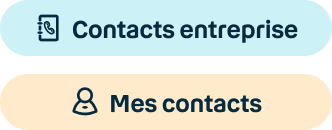
Cette information permet de comprendre immédiatement quelles actions sont autorisées.
À retenir
Si vous ne pouvez pas modifier ou supprimer un contact, il appartient probablement à l’annuaire entreprise.
Rechercher et consulter un contact
Présentation
La rubrique Contacts vous permet de retrouver rapidement une personne, consulter ses coordonnées et lancer un appel sans avoir à composer son numéro.
Rechercher un contact
Étape 1 : Accéder aux Contacts
Ouvrez la rubrique Contacts depuis le menu principal.
Étape 2 : Utiliser la barre de recherche
Vous pouvez rechercher un contact à partir de 3 caractères minimum et de :
- Son prénom
- Son nom
- Son numéro
- Son entreprise
La liste est mise à jour automatiquement à mesure de votre saisie.
Étape 3 : Consulter les résultats
Sélectionnez le contact souhaité pour ouvrir sa fiche.
Filtrer les contacts
Vous pouvez afficher uniquement :
Tous
Tous les contacts disponibles.
Contacts entreprise
Uniquement les contacts partagés par votre entreprise.
Mes contacts
Uniquement les contacts que vous avez créés.
Consulter une fiche contact
Selon les informations disponibles, une fiche contact peut contenir :
- Prénom
- Nom
- Entreprise
- Poste
- Adresse email
- Numéro(s) de téléphone
- Adresse
- Code postal
- Ville
- Pays
Appeler un contact
Cliquez sur l’icône téléphone disponible sur la fiche contact.
Si plusieurs numéros sont disponibles, choisissez le numéro que vous souhaitez appeler.
Créer un contact
Présentation
La création d’un contact permet d’enregistrer un nouveau correspondant dans votre annuaire personnel.
Les contacts créés sont uniquement visibles par vous.
Qui peut créer un contact ?
Les contacts peuvent uniquement être ajoutés dans l’annuaire personnel.
Il n’est pas possible de créer un contact dans l’annuaire entreprise.
Champs obligatoires
Pour enregistrer un contact, les champs suivants doivent obligatoirement être renseignés :
- Prénom
- Nom
Un contact ne pourra pas être créé si l’un de ces deux champs est vide.
Champs facultatifs
Vous pouvez compléter :
- Entreprise
- Poste
- Adresse email
- Numéro principal
- Deux numéros supplémentaires
- Adresse
- Code postal
- Ville
- Pays
Règles de validation
Prénom et Nom
Caractères autorisés :
- Lettres
- Chiffres
- Espaces
- Caractères spéciaux usuels
Entreprise et Poste
Caractères autorisés :
- Lettres
- Espaces
- -, _, (, ), ,, ., :, ;
Adresse email
Format obligatoire :
✅ adresse@domaine.com
Exemples refusés :
❌ adresse@
❌ adresse@@domaine.com
❌ adresse@domaine
Numéro principal et numéros secondaires
Formats autorisés :
✅ 0601020304
✅ +33601020304
✅ 33601020304
Formats refusés :
❌ 06 01 02 03 04
❌ 06-01-02-03-04
Adresse
Accepte :
- Lettres
- Chiffres
- Espaces
- Caractères spéciaux usuels
Code postal
Format autorisé :
- 5 chiffres
- ou 6 chiffres selon le pays
Ville et Pays
Acceptent :
- Lettres
- Chiffres
- Espaces
- Caractères spéciaux usuels
Créer le contact
Une fois les informations complétées :
- Vérifiez les données saisies.
- Cliquez sur Créer le contact.
Le contact est immédiatement enregistré dans votre annuaire personnel.
Modifier un contact
Présentation
Vous pouvez modifier à tout moment un contact présent dans votre annuaire personnel.
Qui peut être modifié ?
✅ Contacts de l’annuaire personnel
❌ Contacts de l’annuaire entreprise
Pourquoi l’action Modifier n’apparaît-elle pas ?
Le contact appartient probablement à l’annuaire entreprise.
Les contacts entreprise sont administrés par votre organisation et sont disponibles uniquement en consultation.
Informations modifiables
Vous pouvez modifier :
- Prénom
- Nom
- Entreprise
- Poste
- Adresse email
- Numéro principal
- Numéros complémentaires
- Adresse
- Code postal
- Ville
- Pays
Validation des modifications
Les mêmes règles de validation que lors de la création s’appliquent.
Une modification ne pourra pas être enregistrée si :
- Le prénom est supprimé.
- Le nom est supprimé.
- L’adresse email est invalide.
- Un numéro ne respecte pas le format attendu.
À retenir
Si vous pouvez ouvrir une fiche mais pas la modifier, il s’agit probablement d’un contact entreprise.
Supprimer un contact
Présentation
La suppression permet de retirer définitivement un contact de votre annuaire personnel.
Qui peut être supprimé ?
✅ Contacts de l’annuaire personnel
❌ Contacts de l’annuaire entreprise
Procédure
- Ouvrez la fiche contact.
- Cliquez sur Supprimer.
- Confirmez la suppression.
Points d’attention
⚠️ La suppression est définitive.
⚠️ Un contact supprimé ne peut pas être restauré depuis Mon Daily Pro.
Questions fréquentes
Pourquoi ne puis-je pas modifier un contact ?
Le contact appartient probablement à l’annuaire entreprise.
Pourquoi ne puis-je pas supprimer un contact ?
Seuls les contacts de l’annuaire personnel peuvent être supprimés.
Puis-je créer un contact avec uniquement un numéro ?
Non. Le prénom et le nom sont obligatoires.
Combien de numéros puis-je enregistrer ?
Une fiche contact peut contenir :
- 1 numéro principal
- Jusqu’à 2 numéros supplémentaires
Pourquoi mon contact ne s’enregistre-t-il pas ?
Vérifiez :
- Que le prénom est renseigné.
- Que le nom est renseigné.
- Que les numéros respectent le format attendu.
- Que l’adresse email est valide.
Puis-je ajouter un contact à partir d’un appel reçu ?
Oui. Depuis l’historique d’appels, vous pouvez créer un contact personnel à partir d’un numéro non connu.
À retenir
La gestion des contacts repose sur une distinction simple :
- Contacts d’entreprise : consultation uniquement.
- Mes contacts : création, modification, suppression et personnalisation complètes.
Cette séparation garantit la fiabilité des données partagées par votre entreprise tout en vous laissant la liberté de gérer votre propre carnet d’adresses.