
Sommaire :
- Présentation de l’offre
- Récupération de la clé d’installation de l’application Crowdstrike Falcon
- Installation de l’application Crowdstrike Falcon sous Windows
- Installation de l’application Crowdstrike Falcon sous MAC OS
- Suppression automatique de l’application Crowdstrike Falcon sur Windows
- Récupération du jeton de suppression de l’application Crowdstrike Falcon
- Suppression manuelle de l’application Crowdstrike Falcon sous Windows
- Suppression manuelle de l’application Crowdstrike Falcon sous MAC OS
Présentation de l’offre
La solution EDR, qui signifie Endpoint, Detection and Response est un outil qui surveille et protège en continu, les équipements d’une entreprise (ordinateurs portables ou de bureau) contre les menaces et cyberattaques.
Contrairement aux antivirus traditionnels, il surveille en continu l’environnement informatique et détecte les comportements anormaux et menaces inconnues pour réagir en temps réel.
L’EDR gère de façon centralisée les équipements protégés et corrèle les événements isolés.
Pour bénéficier de la solution, la licence doit impérativement être téléchargée sur chacun de vos équipements à protéger.
L’installation est simple et peut être réalisée de manière totalement autonome. Aucun redémarrage des ordinateurs n’est requis pendant l’installation du logiciel. Il est toutefois recommandé de désinstaller votre ancien antivirus avant d’effectuer l’installation.
Récupération de la clé d’installation de l’application Crowdstrike Falcon
Dans l’espace client Manager, allez dans la section « Cybersécurité », puis cliquez sur l’offre « EDR – Protection PC » (elle se trouve parmi les services de type “Cybersécurité”).
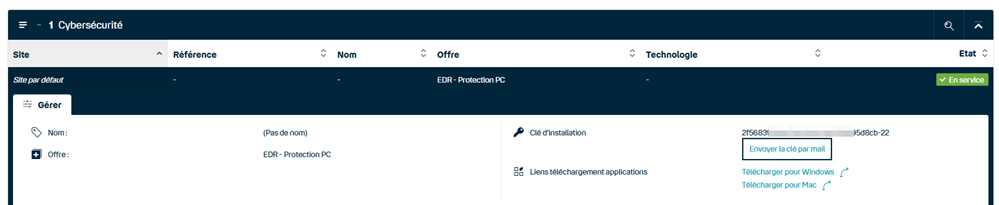
Afin que l’utilisateur puisse récupérer la clé d’installation ainsi que le lien de téléchargement, cliquez sur « Envoyer la clé par mail ».
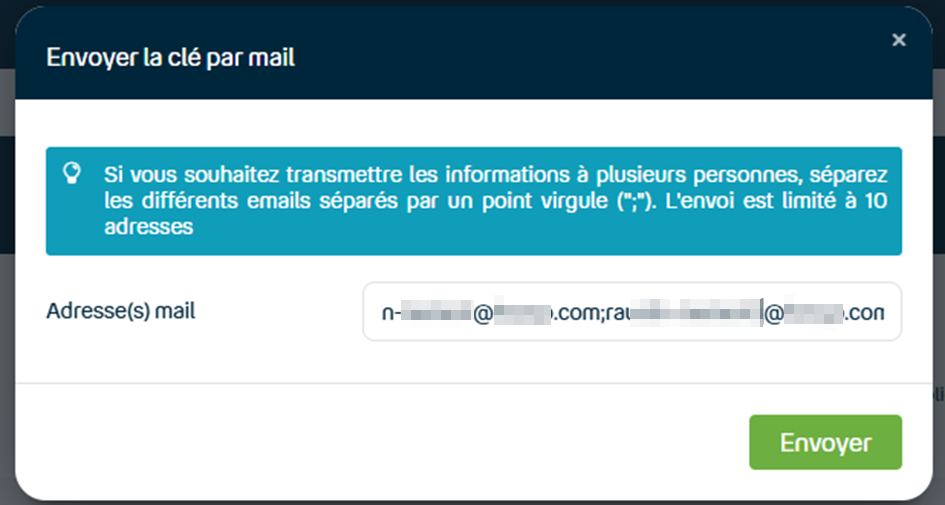
Renseignez les adresses mails des utilisateurs finaux (10 maximum), puis cliquez sur « Envoyer ».
Téléchargez l’application dans le mail réceptionné par l’utilisateur de la licence.
Installation de l’application Crowdstrike Falcon sous Windows
Une fois le fichier exécutable lancé, renseignez la clé d’installation dans le champ « Identifiant client avec checksum ». Ne pas renseigner de jeton d’installation.
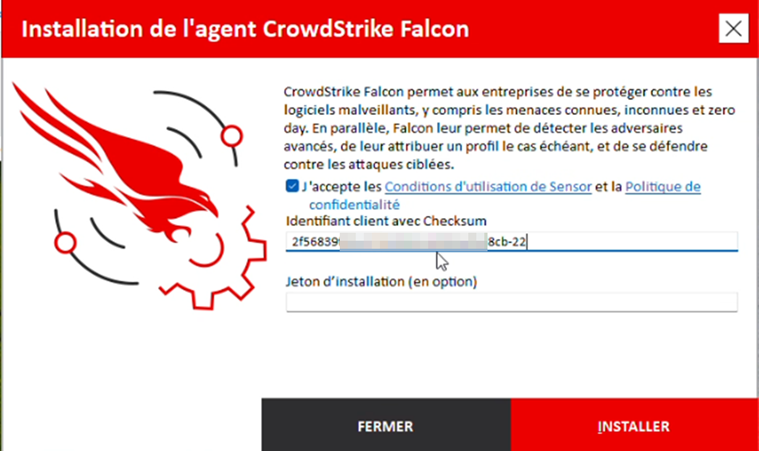
Cliquez sur « Installer ».
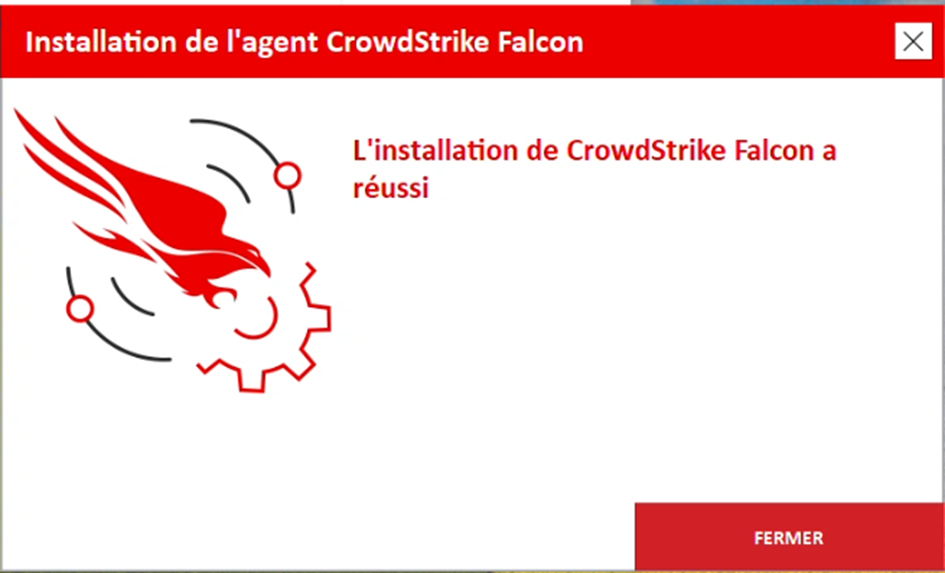
Au bout de quelques minutes, l’installation est finalisée.
Installation de l’application Crowdstrike Falcon sous MAC OS
Une fois le fichier exécutable lancé, renseignez la clé d’installation dans le champ « Identifiant client avec checksum ». Ne pas renseigner de jeton d’installation.
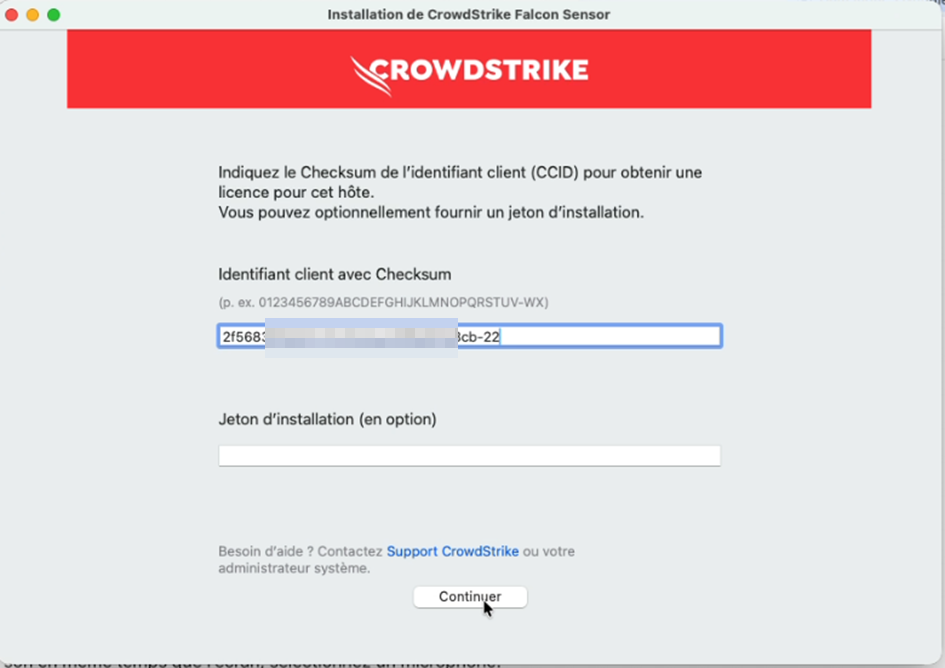
Cliquez sur continuer.
Il est possible que l’ordinateur vous demande des autorisations supplémentaires comme ci-dessous en exemple :
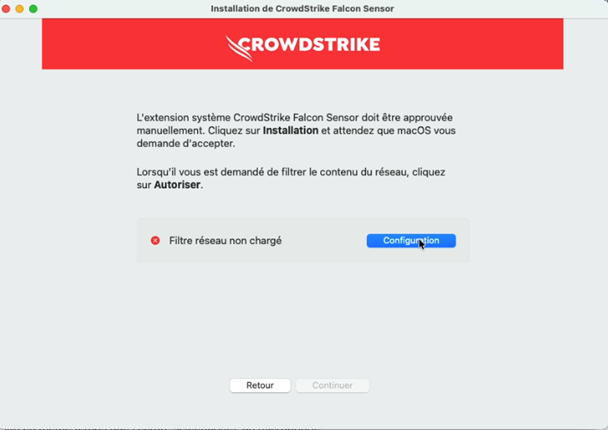
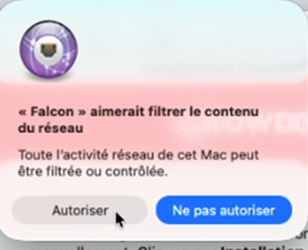
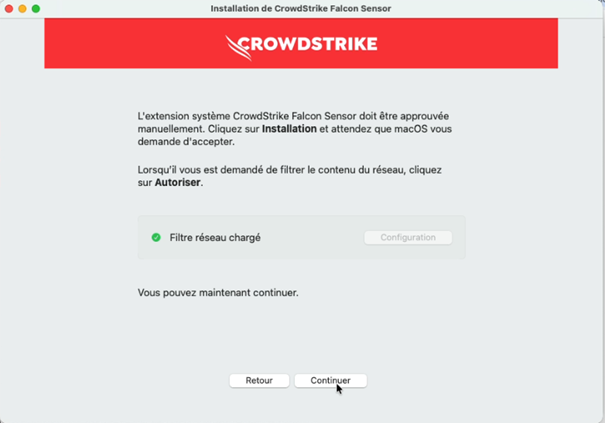
Au bout de quelques minutes, l’installation est finalisée.
Suppression automatique de l’application Crowdstrike Falcon PC sur Windows
Important : équipement concerné doit être allumé et connecté à Internet pour permettre la suppression de l’application.
Dans l’espace client Manager, allez dans la section « Cybersécurité », puis cliquez sur l’offre « EDR Protection PC ».
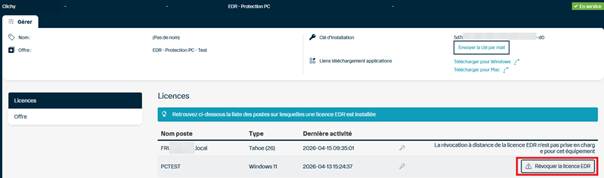
Cliquez sur la « Révoquer la licence EDR » à droite liée à l’équipement que vous souhaitez désinstaller.
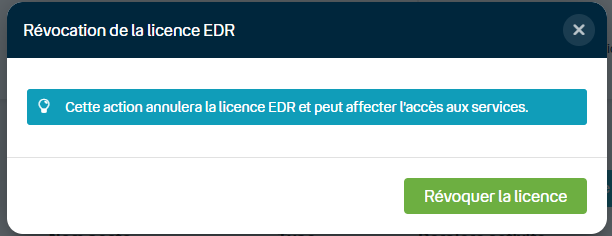
Valider la révocation en cliquant sur « Révoquer la licence ».
L’application sera désinstallée dans les heures suivant la validation de l’action ci-dessus.
Récupération du jeton de suppression de l’application Crowdstrike Falcon
Récupération du jeton de suppression du logiciel Crowdstrike Falcon
Dans l’espace client Manager, allez dans la section « Cybersécurité », puis cliquez sur l’offre « EDR Protection PC ».
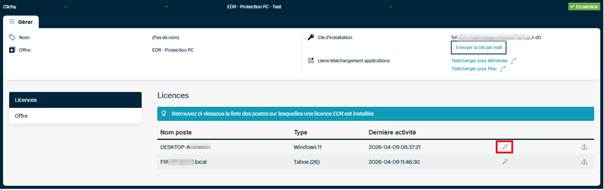
Cliquez sur la clé à droite liée à l’équipement que vous souhaitez désinstaller.

Une fois la clé copiée, la transmettre à l’utilisateur chargé de la désinstallation de l’offre.
Suppression manuelle de l’application Crowdstrike Falcon sous Windows
Dans les paramètres des applications installées, cherchez Crowdstrike, cliquez sur les 3 points à droite de l’application et cliquez sur « Désinstaller ».
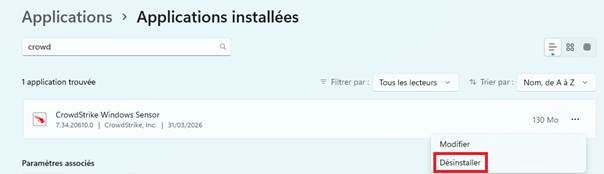

Renseignez le jeton de suppression puis cliquez sur « Désinstaller ».
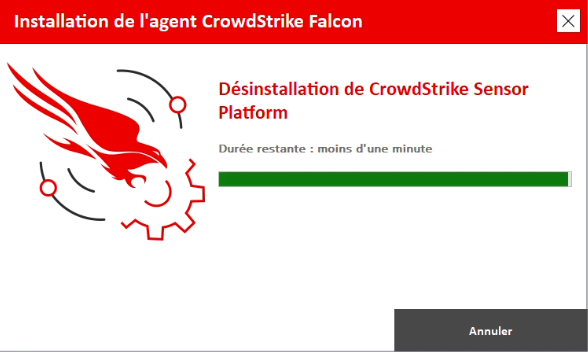
La suppression de l’application est finalisée.
Suppression manuelle de l’application Crowdstrike Falcon sous MAC OS
Dans le terminal de votre équipement MAC, tapez :
% sudo /Applications/Falcon.app/Contents/Resources/falconctl uninstall -t
et validez.
Renseignez le mot de passe de votre équipement et validez.
Enfin, renseignez le jeton de suppression puis validez.
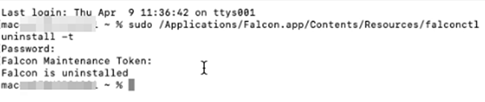
La suppression de l’application est finalisée.